¶ Описание интерфейса
¶ Вкладка "Data Centers"
На вкладке "Data Centers" представлен список виртуальных ЦОД. По умолчанию уже создан один.

При входе в виртуальный ЦОД будет открыто новое меню. Среди множества пунктов меню вы будете работать в основном с "Virtual Machine" для создания ВМ.

¶ Вкладка "Applications"
Описание работы с данным разделом панели управления не является частью базового руководства.

¶ Вкладка "Networking"
Вкладку "Networking" используют для работы с виртуальными сетями (vlan). По умолчанию у каждого пользователя существует 2 виртуальные сети:
-
Публичная сеть (с буквой "W" в конце имени) означает, что виртуальные машины такой сети автоматически получают публичный IP по DHCP, и к таким виртуальным машинам можно получить доступ из сети Интернет.
-
В локальной сети (с буквой "L" в конце имени) отсутствует DHCP. Предполагается, что клиент настроит DHCP самостоятельно. Или же будет пользоваться статическими IP, например чтобы связывать работу локальных сервисов между собой, которым не требуется работа с публичными сервисами.

¶ Вкладка "Libraries"
Вкладку "Libraries" используют для работы с ресурсами, используемых при создании сетевой инфраструктуры. Пункты меню:
- "vApp Templates" — для загрузки шаблонов ВМ, используя который можно развернуть готовую ВМ.
- "Media & Others" — для загрузки файлов с образами ОС, использую которые можно развернуть ВМ.
- "Catalogs" — для работы с каталогами файлов и шаблонов.

¶ Вкладка "Administration"
Вкладку "Libraries" используют для создания новых пользователей и ролей.

¶ Вкладка "Monitor"
Вкладку "Libraries" используют для отслеживания событий и статусов запущенных задач в панели управления.

¶ Меню пользователя
Вкладку используют для изменения пользовательских настроек, смены пароля и выхода из аккаунта.

¶ Ошибки при работе с панелью управления и способы их решения
Все операции VMware Cloud Director отображается на нижней панели. Она может быть скрыта, тогда для её открытия найдите кнопку в правом нижнем углу.

¶ Создание в библиотеке нового каталога
По умолчанию в библиотеке существует каталог demo-catalog, к которому имеют доступ любые зарегистрированные пользователи VMware Cloud Director. Чтобы отделить собственные образы, шаблоны и другие файлы от посторонних пользователей, рекомендуется создать собственный каталог и работать только с ним.
- Авторизуйтесь в панели управления VMware Cloud Director.
- Откройте вкладку "Libraries" → пункт "Catalogs" → нажмите "NEW".

- Введите имя и краткое описание каталога.

- В результате в списке появится новый каталог.

Используйте этот каталог при загрузке в библиотеку любых файлов.
¶ Загрузка образа ОС в библиотеку
- Авторизуйтесь в панели управления VMware Cloud Director.
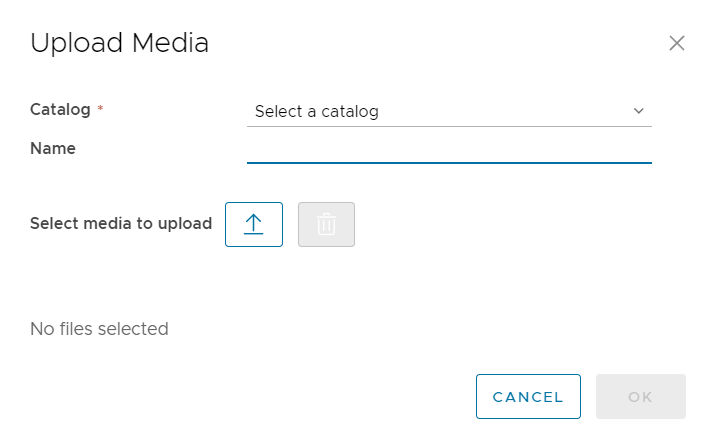
- Откройте вкладку "Libraries" → пункт "Media & Others" → нажмите "Add".

- В поле "Catalog" выберите ваш каталог. Добавьте описание и выберите файл с образом ОС (
*.ISO,*.IMG,*.DMG.).
Не рекомендуется загружать файлы в каталог demo-catalog, потому что с ним могут работать другие пользователи.
- В результате новый файл с образом ОС появится в библиотеке.
Теперь образ может быть использован при создании виртуальной машины.
¶ Загрузка шаблона ВМ в библиотеку
- Авторизуйтесь в панели управления VMware Cloud Director.
- Откройте вкладку "Libraries" → пункт "vApp Templates" → нажмите "New".

- В окне "Create vApp template from OVF" можно выбрать откуда загрузить шаблон:
¶ Загрузка шаблона ВМ с локального диска
Шаблон виртуальной машины нужно предварительно скачать и сохранить на локальный диск. Например, шаблон виртуальной машины с установленным маршрутизатором можно скачать с сайта https://mikrotik.com. А его настройка подробнее рассмотрена в этом разделе.
- В окне "Create vApp template from OVF" на шаге "1 Select Source" выберите пункт "Browse" → выберите файл с локального диска → нажмите "Next".

- На шаге "2 Review Details" проверьте данные загружаемого файла → нажмите "Next".

- На шаге "3 Select vApp Template Name" задайте следующие настройки:
- поле
Name— имя, с которым файл будет отображаться в каталоге. - поле
Description— краткое описание содержимого файла. - поле
Catalog— каталог, в который будет загружен файл. Выберите ваш каталог. - Нажмите "Next".

- поле
- На шаге "4 Ready to Complete" нажмите "Finish".

- Начнется загрузка файла в каталог. Статус загрузки можно посмотреть, нажав по статусу.

- В результате шаблон виртуальной машины появится в вашем каталоге в разделе "vApp Templates".


Теперь шаблон может быть использован при создании виртуальной машины.
¶ Загрузка шаблона ВМ по ссылке
Временно данный способ загрузки шаблона не работает, потому что процесс завершается с ошибкой "Timed out".

¶ Создание ВМ из файла с образом ОС
- Авторизуйтесь в панели управления VMware Cloud Director.
- Откройте вкладку "Libraries" → меню "Media & Others". Убедитесь, что в списке есть нужный файл с образом ОС. Если отсутствует, тогда загрузите.

- Откройте вкладку "Data Centers" → откройте карточку существующего ЦОД'а .

- Откройте пункт "Virtual Machines":
- при создании виртуальной машины впервые, нажмите "NEW VM", расположенную по центру.

- для создания последующих виртуальных машин нажмите "NEW VM", расположенную под фильтрами.

- при создании виртуальной машины впервые, нажмите "NEW VM", расположенную по центру.
- В окне "NEW VM" введите следующие настройки:
- основное описание:

- поле
Name— имя, отображаемое на плитке виртуальной машины в реестре "Virtual Machines" и в свойствах. - поле
Computer Name— имя виртуальной машины. - поле
Description— описание для чего виртуальная машина будет использоваться. - поле
Type— выберите значение "New" для создания новой виртуальной машины из файла с образом ОС.Создание виртуальной машины из шаблона рассмотрено здесь
- флаг
Power onустановите, чтобы виртуальная машина была автоматически включена после создания.
- поле
- Cекция "Operating system"
- в полях
Guest OS familyиGuest OSукажите семейство и дистрибутив ОС, образ которой вы установите на виртуальную машину. - поле
Boot image— выберите файл с образом ОС, который был загружен в п.2 По умолчанию в выпадающем списке представлен список файлов из всех каталогов. Можно скрыть ненужные каталоги и работать только с собственным.

- в полях
- Секция "Compute"

- поле
CPU— количество процессоров. - поле
Cores per socket— количество ядер на сокет. - поле
Number of sockets— количество сокетов.
Значение этого поля зависит от значения полей "CPU" и "Cores per socket". Рекомендуется подобрать такие значения, чтобы количество сокетов было "2".
- поле
Memory— размер ОЗУ.
- поле
- Секция Storage. Укажите размер дискового пространства виртуальной машины.

- Секция "Networking"
- поле
Networkопределяет тип сети, в которой будет размещена виртуальная машина.

Сеть с буквой "-W" означает, что для виртуальной машины будет присвоен публичный IP.
Сеть с буквой "-L" означает, что виртуальная машина будет находиться в локальной сети.- в поле
IP Modeвыберите любое значение.
- поле
- Виртуальная машина будет создана, запущена и отображена в реестре "Virtual Machines".

- Чтобы зайти в консоль управления виртуальной машины:
- либо откройте панель управления виртуальной машины

нажмите "Launch Web Console" или "Launch Remote Console".

- либо в реестре "Virtual Machines" на плитке виртуальной машины нажмите "Actions" → "VM Console" → "Launch Web Console" / "Launch Remote Console".

¶ Создание ВМ из шаблона
- Авторизуйтесь в панели управления VMware Cloud Director.
- Откройте вкладку "Libraries" → меню "vApp Templates". Убедитесь, что в списке есть нужный шаблон ВМ. Если отсутствует, тогда загрузите.
- Откройте вкладку "Data Centers" → откройте карточку существующего ЦОД'а .
- Откройте пункт "Virtual Machines":
- при создании виртуальной машины впервые, нажмите "NEW VM", расположенную по центру.
- для создания последующих виртуальных машин нажмите "NEW VM", расположенную под фильтрами.
- при создании виртуальной машины впервые, нажмите "NEW VM", расположенную по центру.
- В окне "NEW VM" введите следующие настройки:
- основное описание:

- поле
Name— имя, отображаемое на плитке виртуальной машины в реестре "Virtual Machines" и в свойствах. - поле
Computer Name— имя виртуальной машины. - поле
Description— описание для чего виртуальная машина будет использоваться. - поле
Type— выберите значение "From Template" для создания новой виртуальной машины из файла с образом ОС.Создание виртуальной машины из шаблона рассмотрено здесь
- флаг
Power onустановите, чтобы виртуальная машина была автоматически включена после создания.
- поле
- В секции "Templates" выберите шаблон.
- В секции "NICs" укажите настройки:

- В поле
IP Modeвыберите значение "Static — IP Pool". - поле
Networkопределяет тип сети, в которой будет размещена виртуальная машина.
Сеть с буквой "-W" означает, что для виртуальной машины будет присвоен публичный IP.
Сеть с буквой "-L" означает, что виртуальная машина будет находиться в локальной сети.- Нажмите "OK".
- В поле
- Виртуальная машина будет создана, запущена и отображена в реестре "Virtual Machines".

¶ Удаление ВМ
- Авторизуйтесь в панели управления VMware Cloud Director.
- Откройте вкладку "Data Centers" → откройте карточку существующего ЦОД'а .
- Откройте пункт "Virtual Machines" → найдите нужную виртуальную машину.
- Если виртуальная машина запущена (статус "Power ON"), тогда выключите ее.

На карточке виртуальной машины откройте "ACTIONS" → откройте "POWER" → нажмите "POWER Off".

Нажмите "POWER OFF".

Без этого действия кнопка "Delete" будет недоступна.

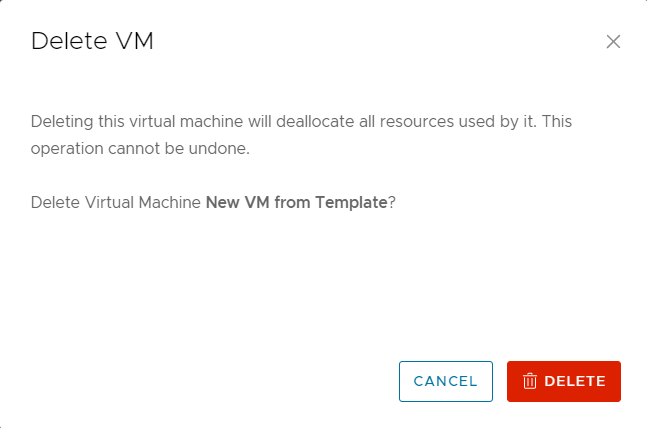
- На карточке виртуальной машины откройте "ACTIONS" → нажмите "DELETE".

Нажмите "DELETE".