Такая задача появляется при необходимости реализации инфраструктуры из нескольких ВМ. В базовой архитектуре в публичной сети выставляется одна ВМ (фронт), а остальные ВМ(бэк) — в локальной сети, при этом сохраняется между ними внетренее взаимодействие.
Задачу можно решить множеством способов, используя различные иснтрументы.
В этом разделем мы покажем как создать виртуальную сеть с несколькими ВМ, используя Mikrotik RouterOS и платформу TrueNAS.
¶ 1. Развертывание ВМ: TrueNAS, Mikrotik
- Авторизуйтесь в панели управления VMware Cloud Director.
- Работа с TrueNAS:
- Скачайте с сайта https://www.truenas.com ISO-образ TrueNAS и загрузите его в библиотеку.
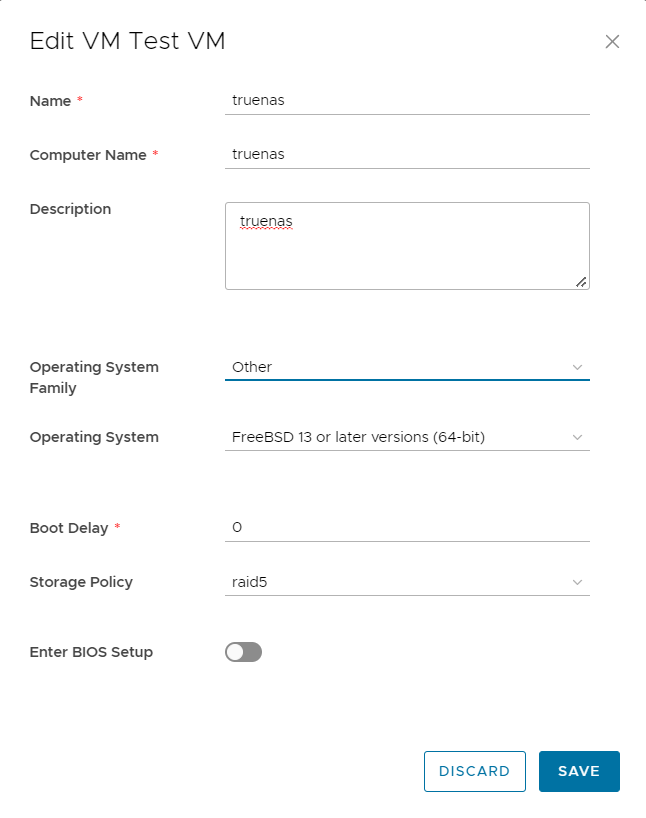
- Создайте виртуальную машину из образа.
- Работа с Mikrotik:
- Скачайте с сайта https://mikrotik.com шаблон ВМ и загрузите его в библиотеку.
- Создайте виртуальную машину из шаблона.

¶ 2. Установка Mikrotik RouterOS на ВМ
- На вкладке "Virtual Machines" найдите виртуальную машину, созданную на шаге № 1.
- Нажмите "VM Console" → откроется веб-консоль ВМ.

- Введите логин "admin" → пароль оставьте пустым.

Введите "N", чтобы пропустить пользовательское соглашение → введите и подтвердите новый пароль.

- Введите "ip/address/print", чтобы увидеть публичный IP этой ВМ.

Этот же IP отобразиться в личном кабинете lk.vcloud.shop на вкладке "Используемые ресурсы".

¶ 3. Авторизация в админке Mikrotik RouterOS
- В любом веб-браузере откройте IP адрес ВМ, полученный на предыдущем шаге. Например, это
81.95.39.223.
Авторизуйтесь в веб-интерфейсе, используя логин "admin" и пароль, введенный в Шаг 2 п.3.

- Если пароль в
Шаг 2 п.3был оставлен "пустым", т.е. не менялся, тогда будет предложено сменить пароль.

- В результате должен открыться интерфейс Mikrotik RouterOS.

¶ 4. Добавление сетевого интерфейса (NIC)
- Авторизуйтесь в панели управления VMware Cloud Director.
- Откройте вкладку "Data Centers" → откройте карточку существующего ЦОД'а .
- Откройте пункт "Virtual Machines" → откройте панель управления ВМ роутера.

- Откройте пункт "NICS" → нажмите "EDIT".

- Нажмите "NEW" → в параметре "Adapter Type" выберите локальную сеть (Сеть с буквой "-L").
При этом в параметре "IP Mode" автоматически будет выбрано значение "DHCP".

Так мы добавили второй интерфейс (NIC), который будет второй виртуальной локальной сетью для роутера. - Переключитесь в веб-интерфейс Mikrotik RouterOS (см. Шаг 3) → вкладка "webFig".
На вкладке "Interface" будет отображен новый сетевой интерфейс.

¶ 5. Создание vlan и DHCP-сервера в Mikrotik RouterOS
- Переключитесь в веб-интерфейс Mikrotik RouterOS (см. Шаг 3) → вкладка "webFig" → меню "IP" → пункт "Pool" → нажмите "Add New".

- Введите имя и диапазон IP → нажмите "ОК".
Например, мы ввели имя10.40.45.10и диапазон10.40.45.10-10.40.45.200.

Так мы задали диапазон IP, из которого ВМ будут выдаваться IP.

- Откройте пункт "IP" → пункт "DCHP Server" → вкладка "Networks" → нажмите "Add New".

- Введите следующие значения:

Address— адрес виртуальной сети, например 10.40.45.0/24.Gateway— адрес сетевого шлюза, например 10.40.45.1.DNS Servers— адрес DNS сервера, например 62.76.76.62.- Нажмите "ОК".
В результате созданная виртуальная сеть появится в списке.

- Откройте вкладку "Addresses" → нажмите "Add New".

Введите следующие значения:
Address— адрес сетевого шлюза, например 10.40.45.1/24.Interfece— выберите интерфейс, созданный на Шаге 4, например ether2.

- Откройте "DHCP-сервер" → вкладка "DHCP" → нажмите "Add New".

Введите следующие значения:
Name— имя сервера, например mydhcp.Interfece— выберите интерфейс, созданный на Шаге 4, например ether2.Address pool— выберите pool, созданный в п.2, например 10.40.45.10.- Нажмите "ОК".

В результате созданный DHCP-сервер появится в списке.

¶ 6. Добавление ВМ в vlan
- Авторизуйтесь в панели управления VMware Cloud Director.
- Откройте вкладку "Data Centers" → откройте карточку существующего ЦОД'а .
- Откройте пункт "Virtual Machines" → откройте панель управления ВМ truenas (не роутера).
- Откройте пункт "NICS" → нажмите "EDIT".

В списке будет только 1 NICs. Выберите в параметре "Network" локальную сеть (сеть с буквой "-L").

- Откройте веб-консоль управления ВМ. После прогрузки, вы увидите IP ВМ в локальной сети, который выдал этой ВМ именно DHCP-сервер, созданный на Шаг 5.
- Введите
ping 10.40.45.1, чтобы проверить доступ к Mikrotik RouterOS.
При этом доступ к интернету у данной ВМ будет отсутствовать.
¶ 7. Настройка Firewall в Mikrotik RouterOS
- Переключитесь в веб-интерфейс Mikrotik RouterOS (см. Шаг 3) → вкладка "webFig" → меню "IP" → пункт "Firewall" → вкладка "NAT" → нажать "Add New".

- Введите следующие значения:
Chain— dstnat.Protocol— 6 (tcp).Dst. port— 443.Action— dst-nat.To Addresses— 10.40.45.200.To ports— 443.- Нажмите "ОК".

¶ 8. Проверка результата
Откройте в веб-браузере адрес https://81.95.39.223/ui. IP-адрес соответствует адресу роутера, который был развернут на Шаге 2.
Будет открыт интерфейс TrueNAS, что установлен на ВМ.